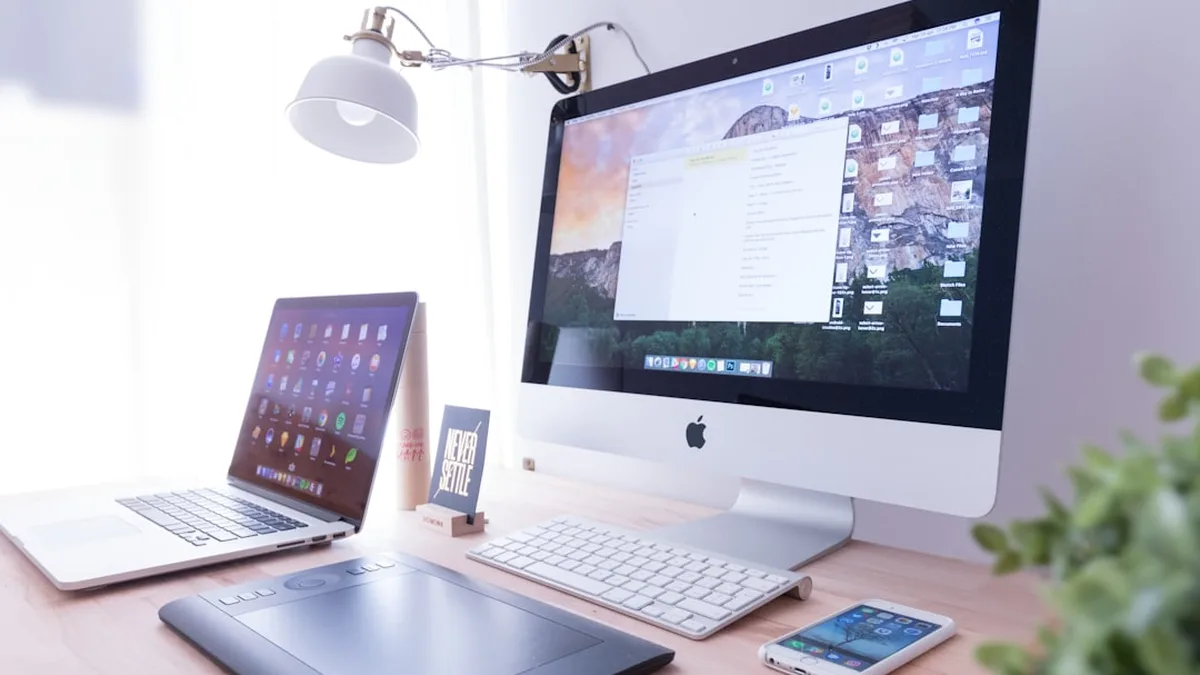
Sauvegarder son ordinateur : 3 gestes pour protéger vos données

Sauvegarder son ordinateur consiste à copier vos fichiers importants sur un support distinct de votre machine, pour les récupérer en cas de panne, de vol ou d’erreur humaine. En clair : c’est l’assurance que vos photos, documents administratifs et projets personnels survivront à un disque dur qui lâche. Une personne sur trois ne sauvegarde jamais ses données, alors que la manipulation prend moins de dix minutes à mettre en place une bonne fois pour toutes. Voici comment protéger ce qui compte vraiment, sans y passer vos week-ends.
L’essentiel à retenir en une minute
Si vous deviez ne garder que trois réflexes, les voici. Premier geste : branchez un disque dur externe et programmez une copie automatique hebdomadaire. Deuxième geste : ajoutez une sauvegarde dans le cloud pour vos dossiers les plus critiques. Troisième geste : une fois par mois, ouvrez un fichier au hasard dans votre sauvegarde pour vous assurer qu’il s’ouvre correctement. Ces trois actions prennent moins d’une heure à configurer la première fois, et vous n’aurez plus à y penser ensuite.
Ce que l’on risque sans sauvegarde
Un ordinateur qui ne fait pas l’objet d’une sauvegarde, c’est un peu comme une maison sans serrure : tout peut basculer d’un coup. Le disque dur interne est une pièce mécanique ou électronique soumise à l’usure. Un choc, une surtension ou simplement l’âge peuvent le rendre illisible. Ajoutez à cela les ransomwares, ces logiciels malveillants qui chiffrent vos fichiers et exigent une rançon, et vous obtenez un cocktail de risques bien réel.
Voici les causes les plus fréquentes de perte de données en France :
| Cause | Fréquence estimée | Récupération possible sans sauvegarde |
|---|---|---|
| Panne matérielle du disque dur | Environ 4 % des disques par an | Très coûteuse (300 à 2 000 €) |
| Erreur humaine (suppression accidentelle) | 1 incident sur 3 | Parfois, avec un logiciel spécialisé |
| Ransomware (chiffrement malveillant) | 1 entreprise sur 5 touchée chaque année | Rare, sauf si la rançon est payée |
| Vol ou perte de l’appareil | 1 ordinateur portable volé toutes les 53 secondes dans le monde | Impossible sans copie externe |
La bonne nouvelle ? Une sauvegarde bien faite neutralise ces quatre menaces d’un seul geste. Comme pour l’entretien de votre maison, mieux vaut prévenir que guérir : notre article sur le détartrage naturel d’une cafetière applique le même principe à un autre domaine du quotidien.
Automatiser pour ne plus y penser
Le principal ennemi de la sauvegarde, ce n’est pas la technique : c’est l’oubli. Tout le monde a l’intention de le faire, presque personne ne s’en souvient au bon moment. La solution tient en un mot : l’automatisation.
Commencez par brancher un disque dur externe d’une capacité au moins égale à celle de votre ordinateur. Sur Windows, l’outil intégré « Sauvegarder et restaurer » vous permet de programmer une copie quotidienne ou hebdomadaire en trois clics. Sur Mac, Time Machine fait la même chose dès que vous connectez un disque : il suffit de l’activer une fois dans les réglages système.
Pour la couche cloud, privilégiez un service qui synchronise automatiquement vos dossiers Documents, Images et Bureau. La plupart des offres grand public proposent entre 5 et 15 Go gratuits, ce qui couvre largement vos fichiers bureautiques et vos photos les plus récentes. L’idée n’est pas de tout sauvegarder en ligne, mais de doubler la protection sur ce qui est irremplaçable.
La règle d’or s’appelle le 3-2-1 : trois copies de vos données, sur deux types de supports différents, dont une hors de votre domicile. Une copie sur votre ordinateur, une sur le disque externe, une dans le cloud : vous êtes couvert contre l’incendie comme contre la panne.
Vérifier que la sauvegarde fonctionne
Une sauvegarde qui ne se vérifie pas est une sauvegarde qui n’existe pas. Les fichiers corrompus, les copies incomplètes et les sauvegardes silencieusement interrompues sont plus fréquents qu’on ne le croit. Le pire scénario ? Vous découvrez que votre sauvegarde est inutilisable le jour même où vous en avez besoin.
Prenez l’habitude, une fois par mois, d’ouvrir trois fichiers au hasard dans votre sauvegarde : une photo, un document texte et un fichier plus volumineux comme une vidéo. Si les trois s’ouvrent sans erreur, votre sauvegarde est en bonne santé. Cette vérification prend deux minutes montre en main.
Pour les utilisateurs qui veulent aller plus loin, certains outils calculent automatiquement une empreinte numérique de chaque fichier sauvegardé, ce qui permet de détecter la moindre altération. Mais pour l’immense majorité des cas, le test manuel mensuel suffit amplement. Le site cybermalveillance.gouv.fr propose des fiches pratiques sur la sécurisation de vos données si le sujet vous intéresse.
Les erreurs à éviter
Même avec les meilleures intentions, certaines habitudes transforment une sauvegarde en illusion de sécurité. Voici les quatre pièges que nous voyons le plus souvent.
Première erreur : sauvegarder sur le même disque que les fichiers d’origine. Si votre disque principal lâche, la copie disparaît en même temps. Utilisez toujours un support physiquement distinct.
Deuxième erreur : laisser son disque de sauvegarde branché en permanence sur le même secteur. Une surtension peut griller les deux simultanément. Débranchez-le après la copie, ou utilisez une prise parafoudre.
Troisième erreur : ne sauvegarder que ses photos en oubliant ses documents administratifs, ses favoris de navigateur ou ses licences logicielles. La liste de ce qui est irremplaçable est souvent plus longue qu’on ne l’imagine. Faites l’inventaire une fois, et ajoutez ces dossiers à votre périmètre de sauvegarde.
Quatrième erreur : reporter sans cesse. La procrastination est le premier facteur de perte de données. Bloquez trente minutes dans votre agenda cette semaine, et traitez le sujet une bonne fois pour toutes. Vous appliquerez le même principe que pour un réveil plus facile le matin : une routine installée une fois libère l’esprit pour de bon.
FAQ
Quelle est la différence entre une sauvegarde et une synchronisation ?
La synchronisation réplique vos modifications en temps réel : si vous supprimez un fichier par erreur, il disparaît aussi dans la copie synchronisée. La sauvegarde, elle, conserve un historique : vous pouvez revenir à la version d’il y a une semaine. Pour vos données critiques, utilisez une sauvegarde avec historique, pas une simple synchronisation.
Combien coûte une solution de sauvegarde pour un particulier ?
Un disque dur externe de 2 To coûte entre 60 et 90 euros, et sa durée de vie moyenne est de cinq ans. Les offres cloud gratuites couvrent les besoins de base : vous passez au payant uniquement si vous stockez beaucoup de vidéos ou de photos en haute résolution. Le budget total reste sous la barre des 15 euros par an pour la plupart des foyers.
Faut-il sauvegarder les logiciels et le système d’exploitation ?
Non, ce n’est pas la priorité. Les logiciels se réinstallent en quelques clics depuis les sites officiels, et le système d’exploitation se restaure via les outils du constructeur. Concentrez votre sauvegarde sur ce qui est unique : vos fichiers personnels. Si votre ordinateur tombe en panne, vous perdrez une heure à tout réinstaller, pas vos souvenirs.
À quelle fréquence dois-je sauvegarder mes données ?
Une sauvegarde automatique hebdomadaire couvre l’essentiel des besoins domestiques. Si vous travaillez sur des projets qui évoluent quotidiennement, passez à une sauvegarde journalière pour vos dossiers actifs. Le bon rythme est celui qui vous ferait perdre moins d’une journée de travail en cas de panne.
Trois gestes aujourd’hui, la tranquillité pour des années
Vous avez maintenant toutes les cartes en main. La sauvegarde n’est ni un luxe de technicien ni une corvée sans fin : c’est un filet de sécurité qui se tisse en une heure et qui vous protège pendant des années. Commencez par la copie sur disque externe ce soir, ajoutez le cloud le week-end prochain, et calez un rappel mensuel dans votre téléphone pour la vérification. Vous retrouverez vos fichiers le jour où tout le monde autour de vous aura perdu les siens. Et si vous avez apprécié cette approche concrète, notre méthode pour nettoyer vos vitres sans traces applique la même logique : efficace, rapide, et sans produit miracle.