Comment désinstaller une application sur PC, proprement
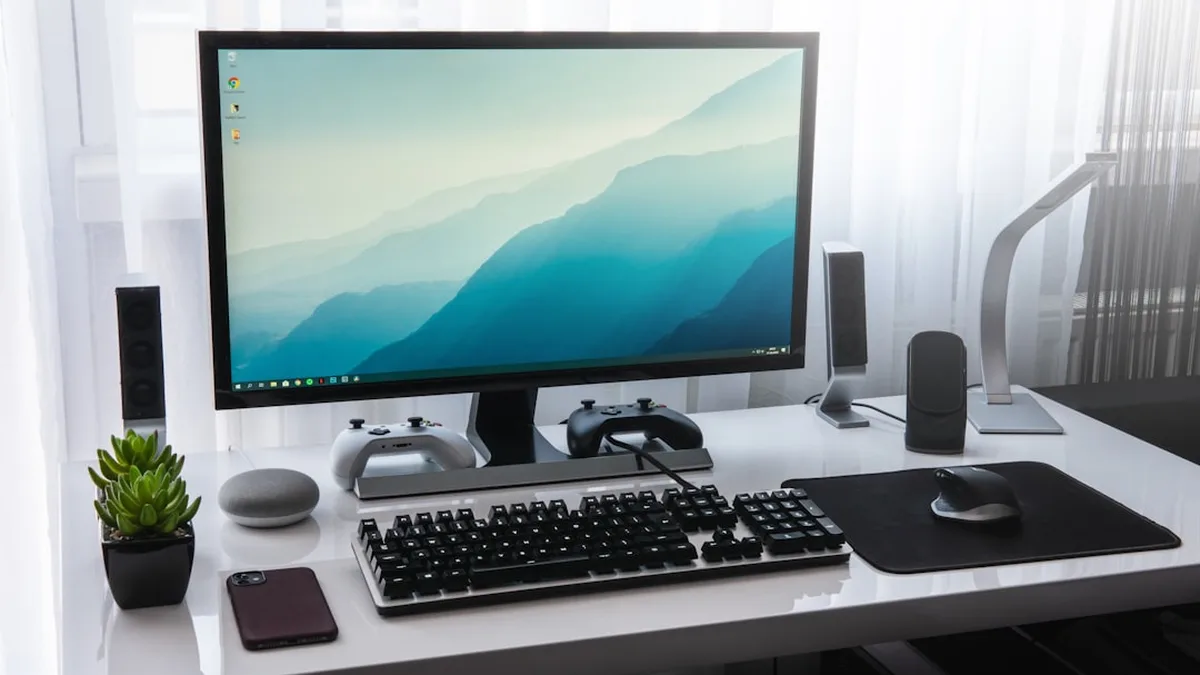
Vous cliquez sur « Désinstaller », vous attendez trois secondes, et vous croyez que c’est réglé. La réalité est moins propre : votre PC conserve des dossiers oubliés, des clés de registre orphelines et des fichiers temporaires qui s’accumulent sans que vous le sachiez. Voici comment désinstaller une application sur PC pour de bon, sans y passer l’après-midi.
Ce que le désinstallateur de base ne supprime pas
L’outil « Ajouter/Supprimer des programmes » de Windows fait le minimum syndical. Il exécute le script de désinstallation fourni par l’éditeur du logiciel, puis passe à autre chose. Ce qu’il laisse derrière lui est plus gênant qu’on ne l’imagine.
D’abord, les dossiers résiduels dans C:\Program Files ou C:\ProgramData. Beaucoup d’applications y stockent des configurations, des logs ou des sauvegardes utilisateur que le désinstallateur ne touche pas, au cas où vous réinstalleriez le logiciel plus tard.
Ensuite, le registre Windows. Chaque installation éparpille des dizaines, parfois des centaines de clés dans la base de registre. Le désinstallateur standard en efface une partie, mais il reste presque toujours des entrées fantômes qui ralentissent le système à la longue.
Enfin, les fichiers temporaires. Le dossier AppData\Local et AppData\Roaming regorgent de caches, de préférences utilisateur et de données de session que personne ne nettoie. Sur un PC qui a connu des dizaines d’installations et désinstallations, ces résidus peuvent représenter plusieurs gigaoctets.
Ne pas les supprimer ne fait pas planter votre machine du jour au lendemain. Mais cumulés sur des mois, ces restes alourdissent le démarrage, créent des conflits entre logiciels et réduisent l’espace disque disponible.
La méthode propre en 3 étapes
Adoptez ces trois étapes une fois, et vous ne reviendrez plus au simple clic « Désinstaller ». C’est plus rapide que ça en a l’air.
Étape 1. Désinstaller avec l’outil officiel, mais sans s’arrêter là
Allez dans Paramètres > Applications > Applications installées, repérez le programme, cliquez sur les trois points, puis « Désinstaller ». Suivez l’assistant jusqu’au bout. Redémarrez votre PC une fois l’opération terminée : cela libère les fichiers encore verrouillés par le système.
Une alternative plus efficace est d’utiliser l’outil natif appwiz.cpl (tapez-le dans la barre de recherche Windows). Il lance l’ancien panneau de configuration « Programmes et fonctionnalités », qui liste parfois des applications que les nouveaux Paramètres Windows n’affichent pas.
Étape 2. Traquer les dossiers résiduels
Ouvrez l’Explorateur de fichiers et rendez-vous successivement dans ces trois emplacements :
C:\Program FilesetC:\Program Files (x86)C:\ProgramDataC:\Users\[VotreNom]\AppData\LocaletC:\Users\[VotreNom]\AppData\Roaming
Cherchez un dossier portant le nom de l’application ou de son éditeur. Si vous le trouvez, supprimez-le. Vérifiez aussi dans AppData\Local\Temp : ce dossier accumule des fichiers d’installation que rien ne nettoie automatiquement.
Étape 3. Nettoyer le registre
Tapez regedit dans la barre de recherche, puis naviguez jusqu’à HKEY_LOCAL_MACHINE\SOFTWARE et HKEY_CURRENT_USER\SOFTWARE. Repérez les clés au nom de l’application ou de l’éditeur, et supprimez-les. Attention : ne touchez qu’à ce que vous identifiez clairement. Une suppression hasardeuse dans le registre peut déstabiliser Windows.
Cette étape est la plus délicate. Si vous préférez éviter de plonger dans le registre, la section suivante est pour vous.
Les nettoyeurs qui font le travail à votre place
Si les trois étapes ci-dessus vous semblent fastidieuses, des outils gratuits automatisent le processus. Ils scannent les résidus après une désinstallation classique et les suppriment en un clic. Voici les plus fiables, tous testés sur Windows 10 et 11.
| Outil | Ce qu’il fait | Nettoyage registre | Dossiers résiduels | Windows 11 |
|---|---|---|---|---|
| BCUninstaller | Désinstallation forcée + scan des restes | Oui, automatique après chaque désinstall | Oui, avec prévisualisation | Compatible |
| Geek Uninstaller | Désinstallation rapide + suppression des traces | Oui, en profondeur | Oui | Compatible |
| Revo Uninstaller (version gratuite) | Scan modéré du registre et fichiers | Oui | Oui | Compatible |
| Bulk Crap Uninstaller | Désinstallation silencieuse par lot | Manuel uniquement | Oui, détection avancée | Compatible |
Ces outils fonctionnent sur le même principe : vous lancez la désinstallation depuis leur interface, et ils scannent automatiquement ce que le désinstallateur officiel a laissé. BCUninstaller est le plus complet si vous désinstallez souvent. Geek Uninstaller est le plus léger : il pèse moins de 10 Mo et ne nécessite aucune installation.
Un conseil : créez un point de restauration système avant d’utiliser un nettoyeur de registre. C’est une précaution de deux minutes qui vous évitera bien des ennuis en cas de fausse manipulation. Allez dans Panneau de configuration > Récupération > Configurer la restauration du système, puis cliquez sur « Créer ».
Pour aller plus loin sur l’entretien de votre PC, découvrez aussi comment économiser l’eau au quotidien : ce n’est pas le même sujet, mais les bonnes habitudes s’appliquent partout.
FAQ
Désinstaller une application sur PC suffit-il à libérer tout l’espace disque ?
Non. Le désinstallateur standard libère l’espace du programme lui-même, mais laisse les données utilisateur, les caches et les sauvegardes. Comptez souvent 200 à 500 Mo supplémentaires qui restent sur le disque. Un scan manuel ou un nettoyeur dédié permet de tout récupérer.
Peut-on supprimer un programme Windows sans passer par les Paramètres ?
Oui. Utilisez appwiz.cpl pour le panneau de configuration classique, ou la commande PowerShell Get-AppxPackage *nom* | Remove-AppxPackage pour les applications du Microsoft Store. Vous pouvez aussi passer par un outil tiers comme Geek Uninstaller, qui gère les désinstallations que Windows bloque.
Pourquoi un programme refuse-t-il de se désinstaller normalement ?
Le désinstallateur est corrompu, des fichiers sont verrouillés par un processus actif, ou l’application est encore en cours d’exécution en arrière-plan. Redémarrez d’abord le PC en mode sans échec. Si le blocage persiste, un outil comme BCUninstaller force la suppression en ignorant les erreurs du désinstallateur.
Faut-il vraiment nettoyer le registre après chaque désinstallation ?
Pas après chaque désinstallation si vous supprimez un petit utilitaire d’1 Mo. En revanche, pour les logiciels lourds (suite bureautique, antivirus, jeu vidéo), le nettoyage du registre fait une vraie différence sur la réactivité du système. Une fois par trimestre, un scan complet du registre avec un nettoyeur dédié suffit pour l’entretien courant.
Supprimer un programme, c’est comme poncer un meuble avant de le repeindre : sauter l’étape de préparation donne un résultat médiocre qui se dégrade vite. Prenez trois minutes de plus à chaque désinstallation, et votre PC conservera sa fluidité des mois après l’achat.